Основные функции
Это бесплатно
Он способен обрабатывать видеофайлы до 600 МБ.
Анализирует ваши видеофайлы и отображает подробную информацию о кодеке,
скорости передачи данных, частоте кадров, разрешении и т. Д.
Конвертирует ваши файлы между всеми популярными видеоформатами (3GP,
AMV, ASF, AVI, FLV, MKV, MOV, M4V, MP4, MPEG, MPG, RM, VOB, WMV).
В простом режиме: все, что вам нужно сделать, это выбрать формат вывода.
В расширенном режиме: вы можете вносить изменения в дополнительные настройки, такие как:
- видеокодек, разрешение, скорость передачи, частота кадров.
- аудиокодек, скорость передачи данных, частота дискретизации, каналы.
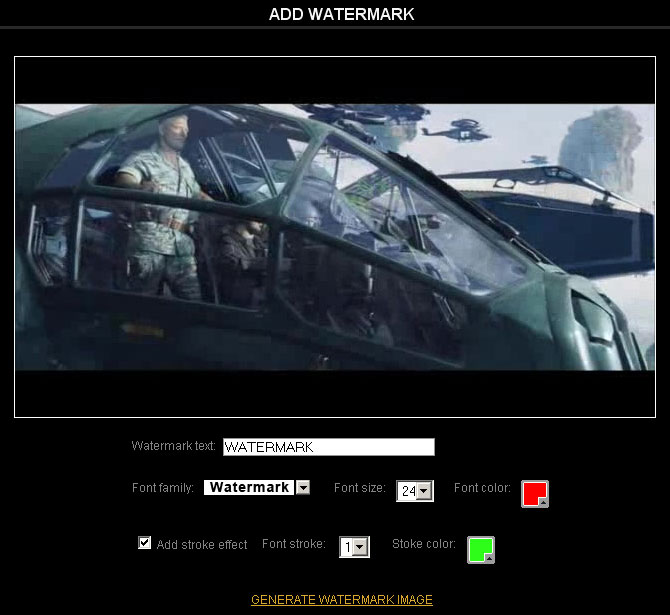
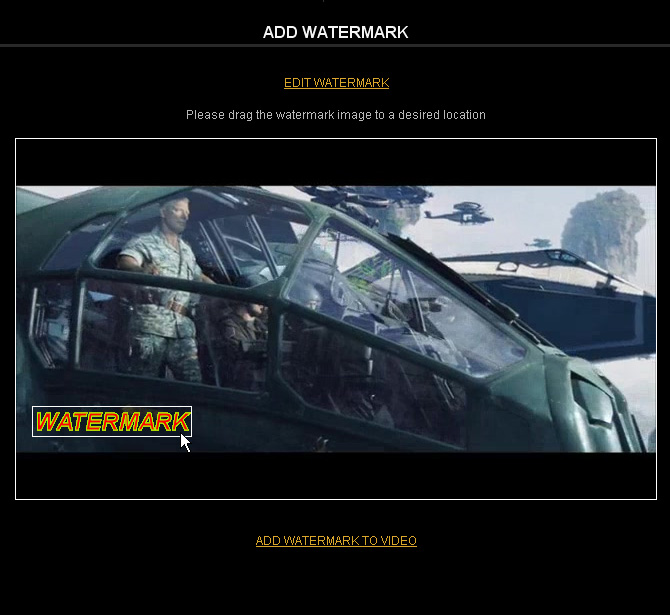
Добавляет водяной знак текста в ваш видеофайл.
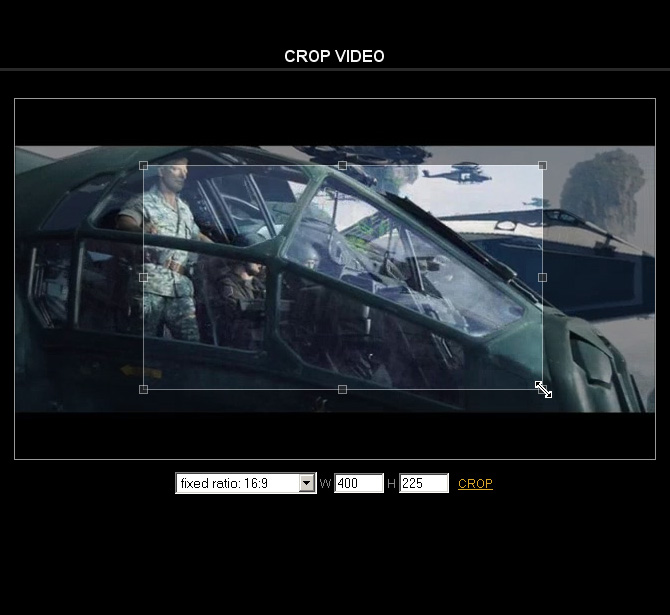
Обрезает видео в начальных и конечных точках, которые вы определяете.
Обрезать видео всего за несколько кликов
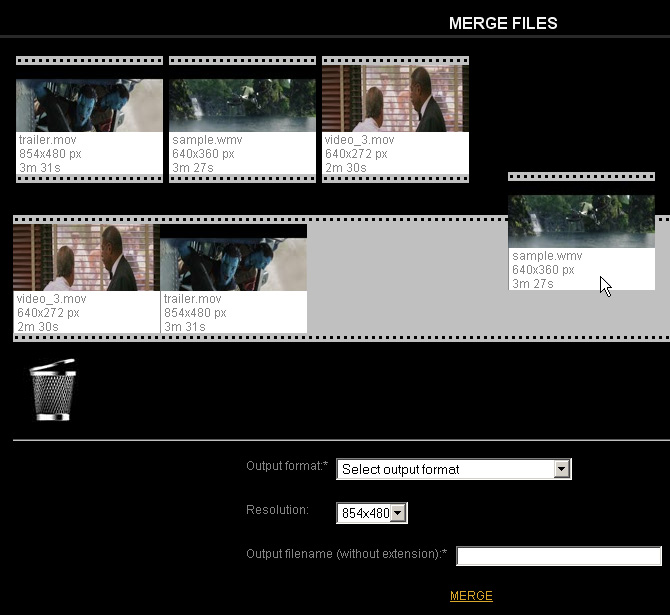
Объединение нескольких файлов для вас в одну видеодорожку.
Извлекает аудио, видео или текст субтитров из файла - функцию, известную как demux.
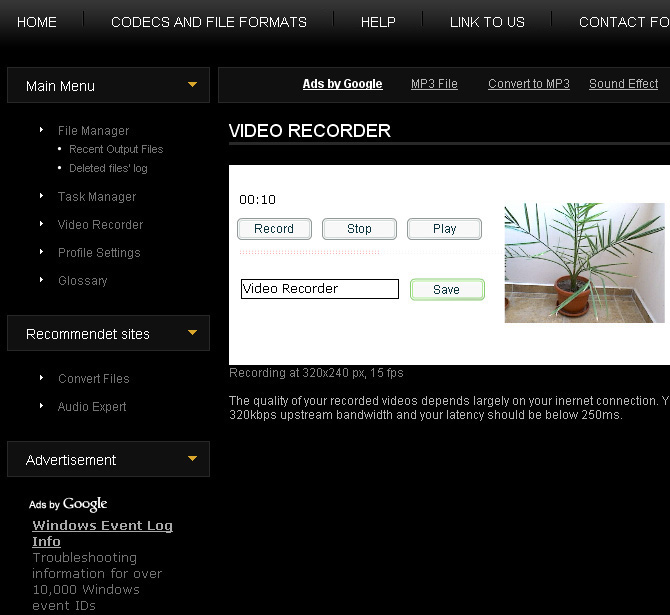
Записывает видео с вашей веб-камеры или другого видеоустройства.
Делает моментальные снимки и создает эскизы с вашего видеоклипа.
Добавляет встроенные субтитры в ваш видеофайл.
Облегчает загрузку флеш-роликов с более чем 20 веб - сайтов для обмена видео .
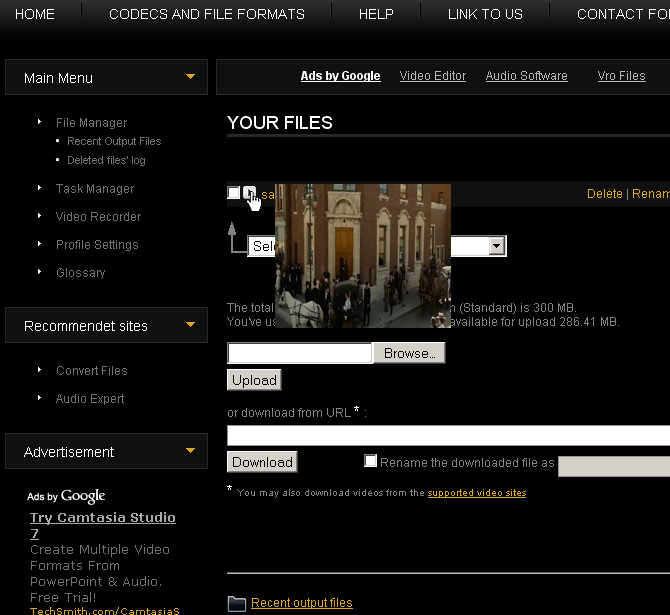
Особенности Advanced File Manager, который позволяет пользователям
загружать свои видеоролики и загружать файлы с других сайтов в
Интернете. Advanced File Manager также позволяет пользователям просматривать видео в виде последовательности миниатюр. Эта функция активируется простым движением мыши и построена на сложной технике поворота по миниатюре.
Одним из таких сайтов, хочу поделиться с вами... на нем я накладываю звуки на видео... |  *** Перед началом работы придётся пройти регистрацию. Чтобы сделать это, нужно перейти по ссылке в верхней правой части экрана с надписью “Registration”.  После заполните три поля на новой странице. В поле, где просят ввести email, вводите настоящий адрес, т.к. на него в последующем придёт письмо для подтверждения регистрации. Когда с заполнением полей закончите, нажмите по текстовой ссылке внизу формы.  Теперь можно приступать к работе с видео:  
  |
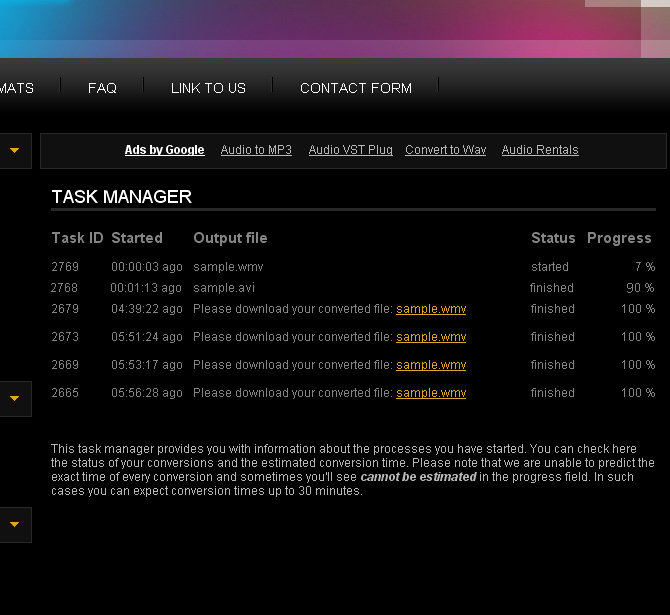
Скриншоты VideoToolBox:


Комментариев нет:
Отправить комментарий